UI改善は操作単位の不満分解から始める
ツールを使っていて「なんか使いにくい」と感じることがある。
しかし、そのままでは改善につながりにくい。
使いにくさを画面全体の印象で捉えるのではなく、操作単位に分解すると、どこを直せばよいかが見えやすくなる。
AI時代には、この分解がそのままツール化の入口になる。
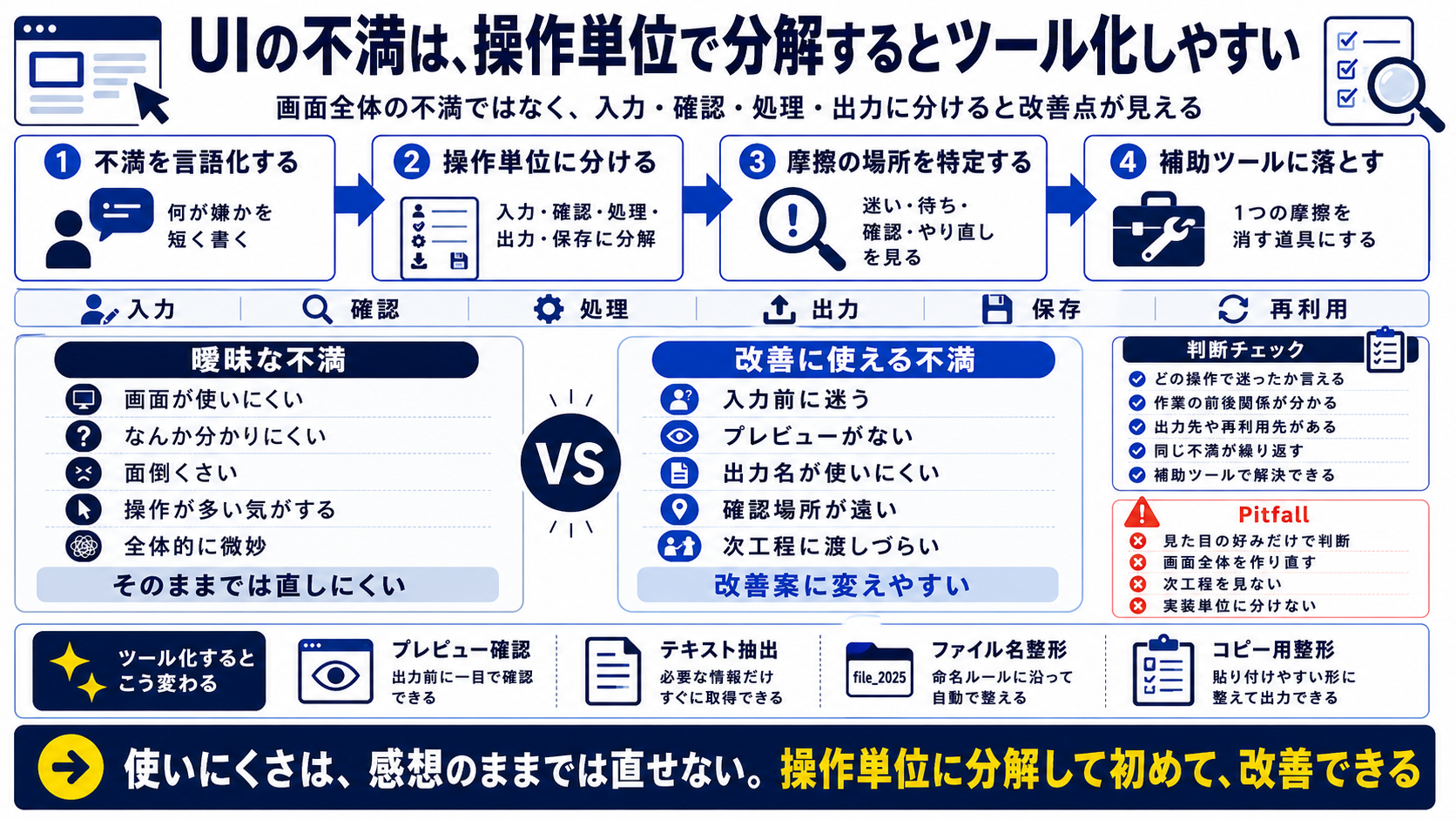
使いにくさは、分解しないと改善できない
「画面が分かりにくい」「操作しにくい」「使いづらい」という感想は重要である。
ただし、そのままでは実装者に伝わりにくい。
どの入力で迷ったのか、どの確認ができなかったのか、どのボタンが遠いのか、どの出力が使いにくいのか。
操作単位に分解すると、不満は改善可能な課題に変わる。
操作単位で見ると、ツール化できる部分が見える
UI全体を作り直すのは大変である。
しかし、特定の操作だけを補助するツールなら作りやすい。
たとえば、入力前のデータ整形、出力後のファイル名変更、プレビュー確認、テキスト抽出、コピー用フォーマット作成などである。
既存ツールを置き換えるのではなく、前後の摩擦を補う発想が有効である。
UX改善は、利用者の作業文脈を読むこと
UIは画面上の配置だけではなく、利用者が何をしたいか、次に何をするかとセットで考える必要がある。
出力されたデータをどこに貼るのか。誰に送るのか。どの形式なら再利用しやすいのか。
ここを見ないと、画面だけは整っていても実務では使いにくいツールになる。
実務UXとは、作業の前後を含めて摩擦を減らすことである。
AIに依頼するときも、操作単位で指示する
AIにツール改善を依頼するときも、「使いやすくして」では曖昧である。
入力欄を分かりやすくする、処理前にプレビューを出す、出力ファイル名を自動生成する、エラー時に次の操作を示す、といった操作単位で指示した方がよい。
操作単位まで分解できれば、AIも具体的に実装しやすくなる。
これは、AI時代のUX改善スキルでもある。
UIの不満は、
操作単位に分解すると改善可能な課題になる。
同じテーマでも、見方を変えると行動が変わる
このテーマは、単なる効率化ではなく、業務の見方そのものを変える話である。どこを人間が担い、どこを仕組みに寄せるのかを分けることで、実務上の判断がしやすくなる。
- 画面が使いにくい
- なんか分かりにくい
- 面倒くさい
- 操作が多い気がする
- 全体的に微妙
- 入力前に迷う
- プレビューがない
- 出力名が使いにくい
- 確認場所が遠い
- 次の作業に渡しづらい
実務では、次の順番で考えると使いやすい
考え方だけで終わらせず、実際の業務改善・ツール化・記事化に落とし込むための手順として整理する。
記事の考え方を現場で使うためのチェックリスト
読んで終わりにしないために、実務で確認しやすい観点に落とし込む。
当てはまるなら改善候補
- どの操作で迷ったか言える
- 作業の前後関係が分かる
- 出力先や再利用先がある
- 同じ不満が繰り返し発生する
- 既存ツールの全置換ではなく補助で解決できる
避けたい失敗パターン
- 見た目の好みだけで判断する
- 画面全体を作り直そうとする
- 次工程を見ない
- 不満を実装可能な単位に分けない