AIにフル権限を渡すなら、PCごと隔離しろ
AIエージェントやCodexに自由度を与えるほど、作業は速くなる。
しかし、メインPCでそのまま動かすと、認証情報、クラウド同期、個人データ、会社情報まで巻き込む。
自由に動かすなら、まず環境を切り離す。
強いAI実験は、強いプロンプトより先に、壊れてもよい隔離環境から始める。
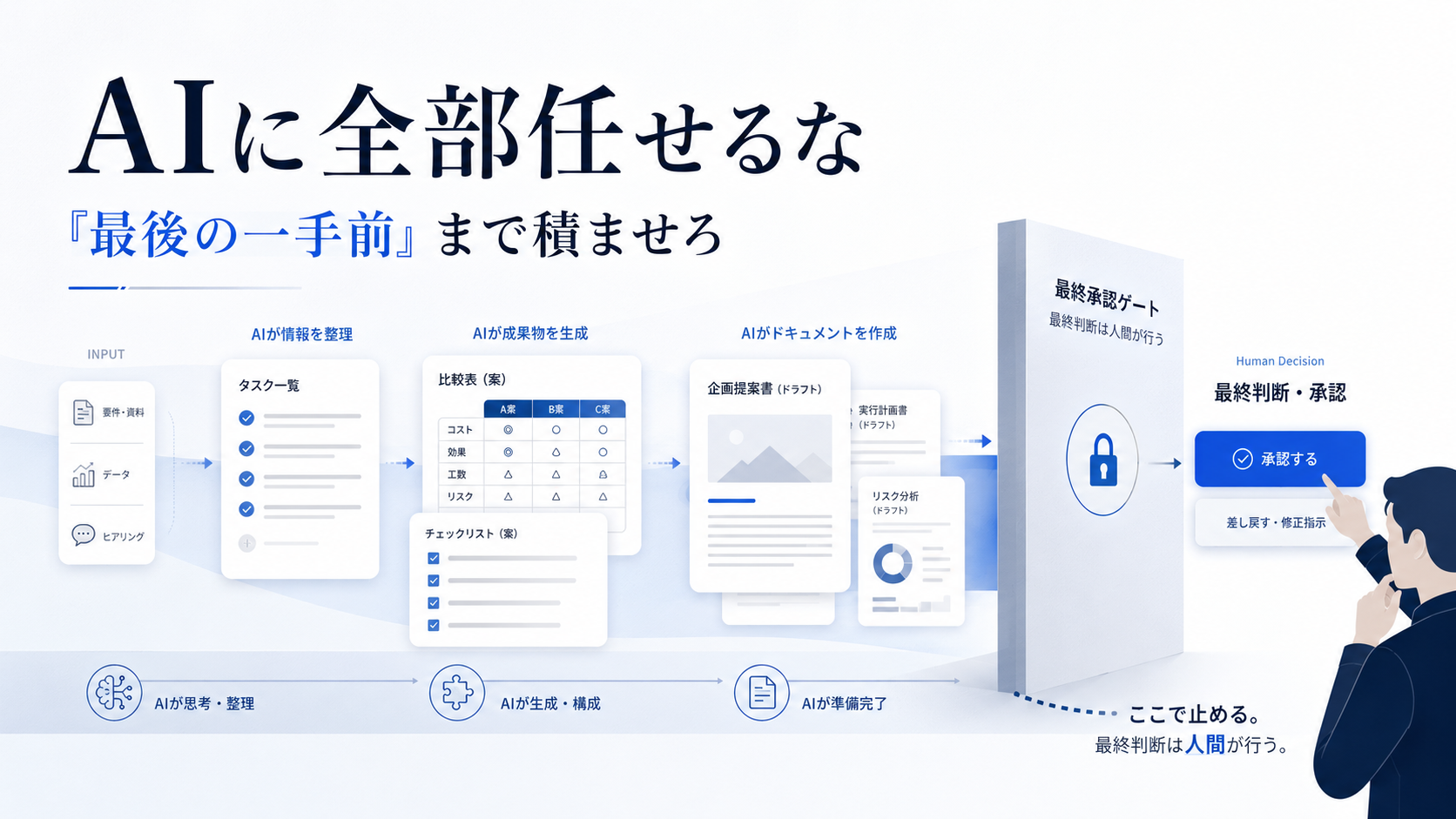
AI実験で一番危ないのは、AIそのものより「置き場所」である
CodexやAIエージェントに長時間作業させると、想像以上に広い範囲へ触れようとする。
ファイルを探す。設定を見る。ブラウザを開く。ツールを入れる。ログを確認する。環境変数を見る。作業フォルダを作る。必要なら外部サイトも確認する。
この動き自体は、実験としてはかなり面白い。人間が細かく手を動かさなくても、調査、実装、検証、レポート作成まで進むからである。
ただし、メインPCでこれをやると一気に危なくなる。そこには仕事のファイル、個人情報、ブラウザのログイン状態、クラウド同期、APIキー、過去の開発環境、メール、決済情報への入口が混在している。
AIに自由を渡す前に、まず「自由にしてよい場所」を作る必要がある。
既存PCを除染するより、クリーンインストールした方が早い
既存PCをAI実験用に転用しようとすると、最初は不要ファイルを消せばよいように見える。
しかし実際には、見えない場所にいろいろ残る。環境変数、PowerShell履歴、Docker設定、クラウドSDK、ブラウザプロファイル、認証トークン、SSH鍵、サービスアカウント鍵、古いダウンロード、同期フォルダ。
一つひとつ探して消すこともできるが、漏れが出やすい。しかも、AI監査の検出結果には誤検知も混ざる。危険そうなファイルを全部消せばよいわけでもない。
だから、自由度の高いAI実験用PCは、既存環境の掃除よりもクリーンインストール前提の方が安全である。
更地にしてから、必要最低限のブラウザ、エディタ、実験用フォルダ、復旧手順だけを入れる。最初から「重要なものがないPC」として作る。
この方が、判断がシンプルになる。守るものが少ない環境ほど、AIに自由を渡しやすい。
OneDriveやデスクトップを作業場にしない
AI実験用PCで特に注意したいのが、クラウド同期である。
OneDrive、Google Drive、Dropbox、ブラウザ同期、デスクトップ同期。普段は便利だが、AIに自由作業をさせる環境では、意図しないデータ移動の入口になる。
たとえば、デスクトップに作業フォルダを作ったつもりでも、そこがOneDrive配下なら自動同期される可能性がある。生成されたログ、検証ファイル、ダウンロードした素材、作業メモがクラウドへ流れる。
手順書や公開前提のファイルなら問題は小さい。だが、個人情報、会社情報、APIキー、認証情報、未整理の実験ログが混ざると危険である。
AIの作業場所は、クラウド同期外に限定した方がよい。たとえば、C:\Lab や C:\Codex_Workspace のように、明確な専用領域を作る。
AIには、その中だけを作業場にさせる。デスクトップ、ドキュメント、ダウンロード、OneDrive配下を通常作業領域にしない。
AIに自由を渡すなら、
まずPC側を自由にしてよい状態へ隔離する。
APIキーやサービスアカウント鍵は、ローカル削除だけでは足りない
AI実験用PCで見つかると厄介なのが、APIキーや認証情報である。
OPENAI_API_KEY、HF_TOKEN、Google Cloudのサービスアカウントキー、SSH鍵、Dockerのログイン情報。こうしたものがPC内に残っていると、AIが直接使わなくてもリスクになる。
ここで大事なのは、ローカルから消しただけで安心しないことである。
キーが一度でもAIや作業プロセスから見える可能性があったなら、先にサービス側で失効・再発行する。PCから削除するのはその後でよい。
さらに、環境変数にはスコープがある。UserやMachineから消しても、起動中のPowerShellやCodexプロセスのProcess環境変数には残っている場合がある。
つまり、削除したつもりでも、再起動するまで残って見えることがある。
秘密情報は「ファイルを消したか」ではなく、「サービス側で無効化したか」「再起動後に残っていないか」で確認する。
同じAI自走でも、環境設計でリスクは大きく変わる
AIに何をさせるかだけでなく、どこで動かすかが重要である。メインPCで自由に動かすのと、隔離PCで自由に動かすのでは、同じ作業でも意味が違う。
- メインPCでAI実験を行う
- OneDrive配下を作業場所にする
- ブラウザのログイン状態が残っている
- APIキーやSSH鍵が混在している
- 会社データや個人データが同じ端末にある
- 復旧手段を用意せずに実験する
- 初期化済みのサブPCで実験する
- 作業場所を同期外フォルダに限定する
- ブラウザ同期や自動ログインを切る
- 秘密情報は失効・削除・再起動確認する
- 重要データを置かない前提で使う
- USB復旧手段を先に準備しておく
Codex専用PCは、次の順番で作ると安全に寄せやすい
AI実験用PCとして使う前に見る項目
AIに強い権限を渡す前に、最低限ここだけは確認しておきたい。
使ってよい環境
- 重要データが置かれていない
- 会社ファイルが入っていない
- クラウド同期が切れている
- APIキーやSSH鍵が残っていない
- 作業フォルダが同期外にある
- 復旧USBや再インストール手段がある
避けたい失敗
- メインPCで自由実験を始める
- デスクトップを作業場所にする
- ブラウザログインを残したままにする
- 検出結果を見て重要ファイルを雑に消す
- キーを消すだけで失効しない
- 復旧手段なしでOS設定を触る